Начало работы
1. Запуск сервиса и карточка организации
1.1
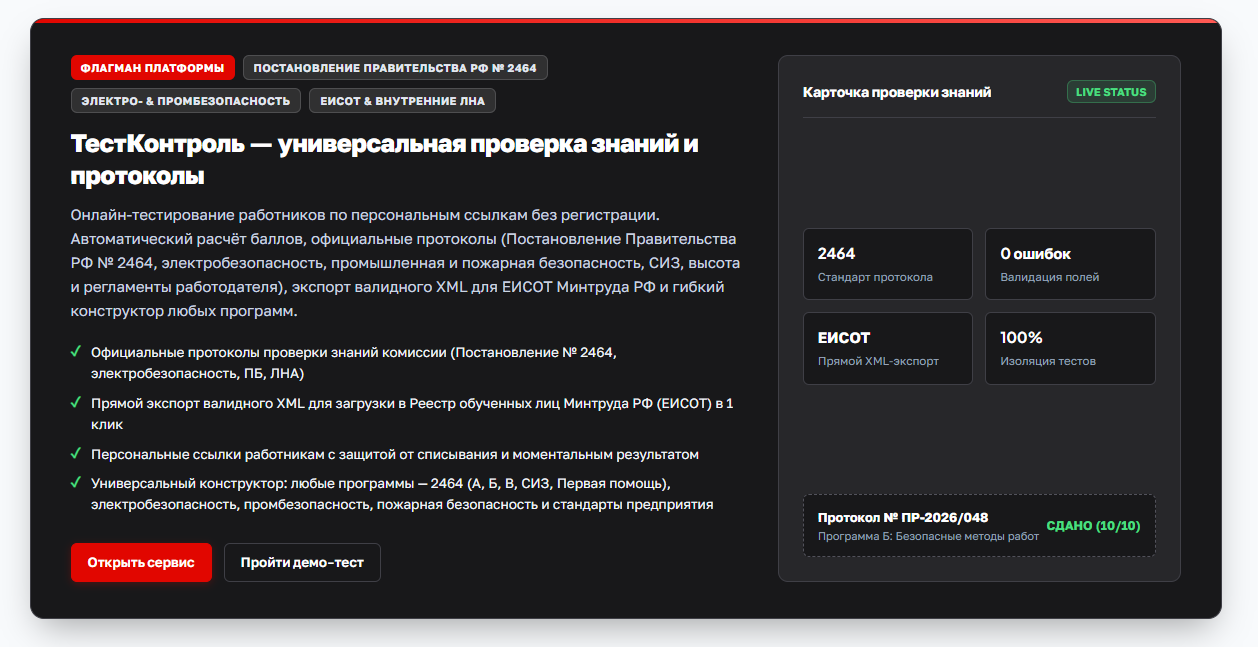
Нажмите на кнопку «Открыть сервис» на главной карточке «ТестКонтроль».
Обратите внимание: Сервис позволяет проводить проверку знаний работников по персональным защищённым ссылкам без логинов, автоматически рассчитывать баллы и формировать протоколы по Постановлению № 2464 и внутренним ЛНА.
Нажмите для полноэкранного просмотра
1.2
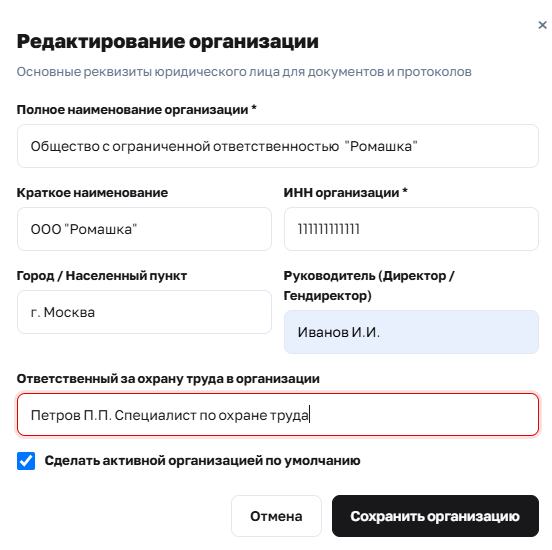
Заполните карточку организации:
Обратите внимание: Укажите полное и краткое наименование, ИНН организации (обязателен для ЕИСОТ Минтруда РФ), город, руководителя и специалиста по охране труда. Отметьте флаг «Сделать активной организацией по умолчанию».
Нажмите для полноэкранного просмотра
1.3
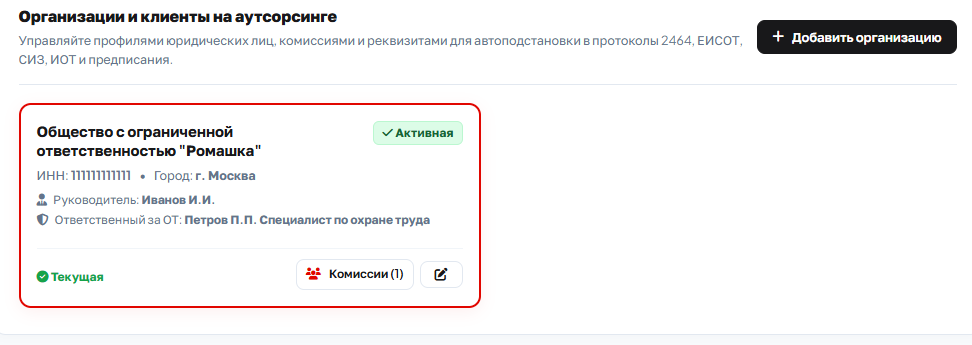
Все созданные профили компаний отображаются в списке организаций и клиентов на аутсорсинге:
Обратите внимание: Для каждой организации можно сразу перейти к настройке состава аттестационных комиссий.
Нажмите для полноэкранного просмотра
Комиссии
2. Аттестационные комиссии организации
2.1
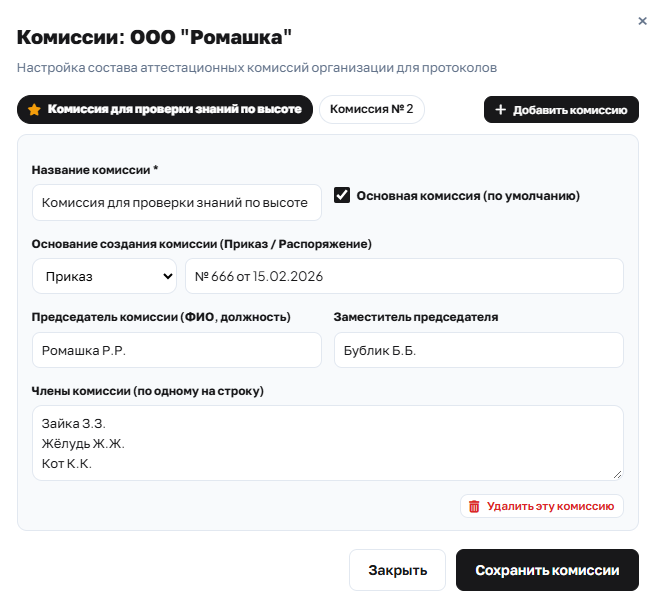
Заполните комиссии организации. Вы можете создать основную комиссию по умолчанию:
Обратите внимание: Обязательно распределяются роли: Председатель комиссии, Заместитель председателя (требование подпункта «в» пункта 92 Постановления № 2464) и члены комиссии (по одному на строку).
Нажмите для полноэкранного просмотра
2.2
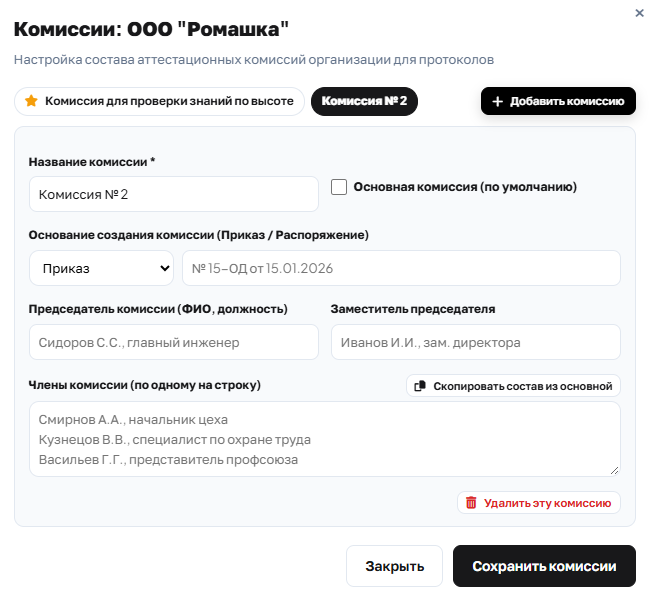
Вы можете создать несколько комиссий по разным направлениям проверки знаний через кнопку «+ Добавить комиссию»:
Обратите внимание: Кнопка «Скопировать состав из основной» позволяет быстро перенести список участников без повторного набора текста.
Нажмите для полноэкранного просмотра
2.3
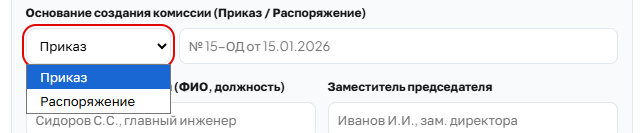
В качестве распорядительного документа (ОРД) о создании комиссии можно выбрать приказ или распоряжение:
Нажмите для полноэкранного просмотра
База вопросов
3. Банк вопросов: готовые базы и свои категории
3.1
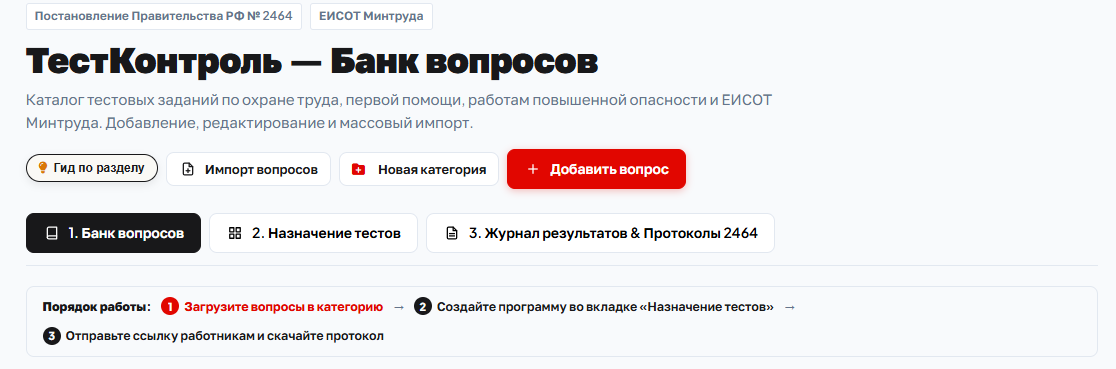
Перейдите во вкладку «1. Банк вопросов». Не забудьте ознакомиться с интерактивным гидом по разделу:
Нажмите для полноэкранного просмотра
3.2
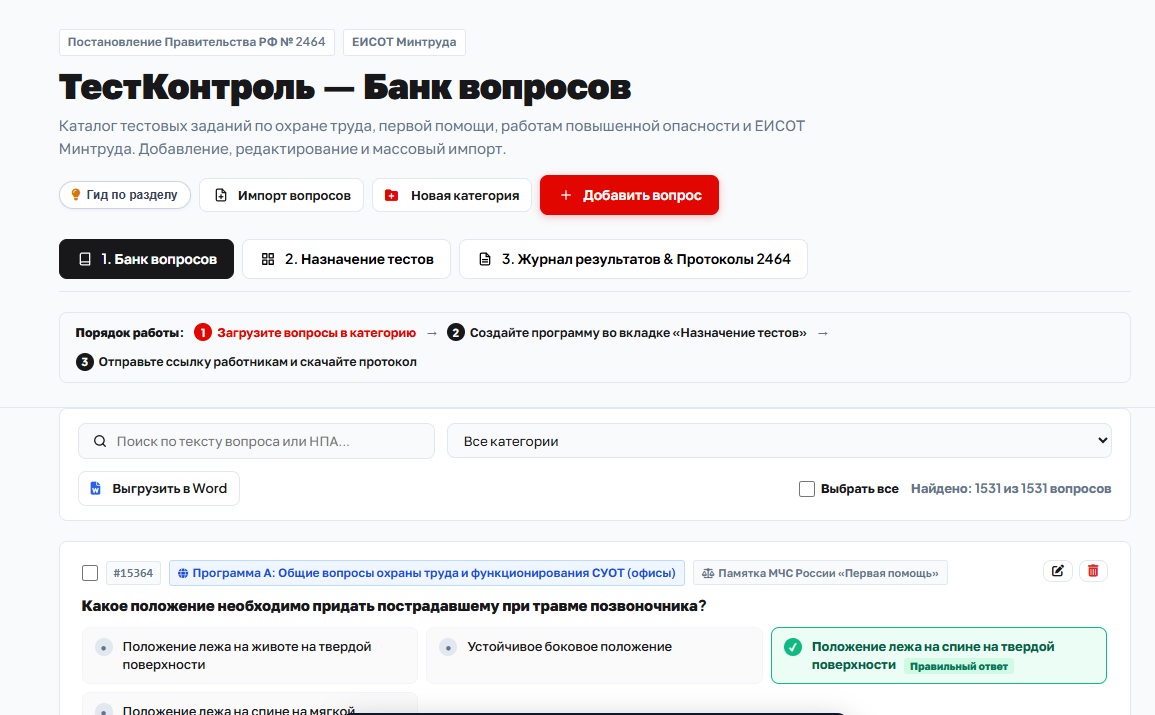
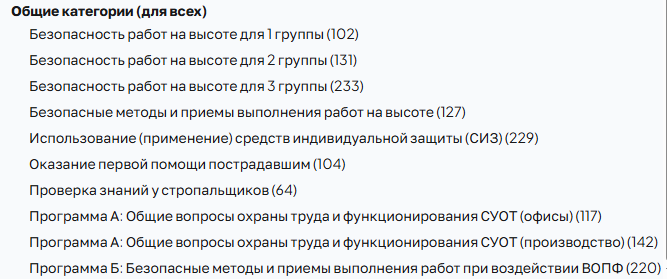
В банке вопросов уже предзагружено более 1500 актуальных вопросов по категориям и программам обучения:
Обратите внимание: Охрана труда (программы А, Б, В, СИЗ, Первая помощь), Пожарная безопасность, Электробезопасность, Промышленная безопасность, Санитария и гигиена, ГО и ЧС, Безопасность дорожного движения, Экология.
Нажмите для полноэкранного просмотра
3.3
Вы можете использовать загруженные вопросы полностью или частично, а также загрузить свои собственные вопросы:
Нажмите для полноэкранного просмотра
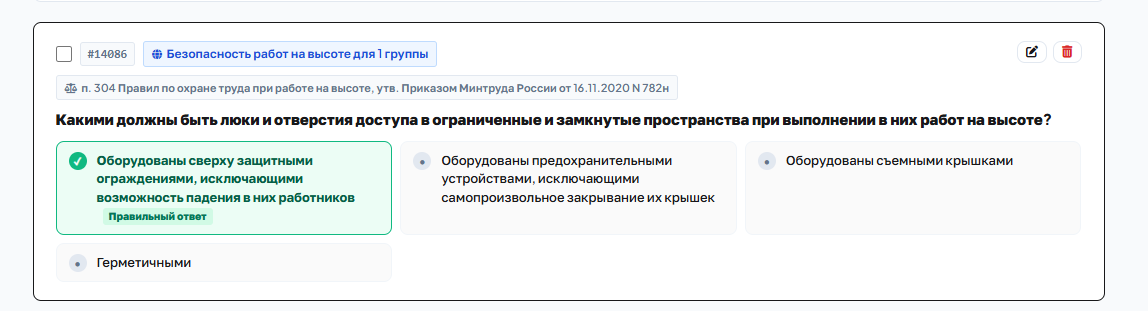
3.4
Если вам по каким-то причинам не нужен один из вопросов — вы можете его удалить или отредактировать:
Нажмите для полноэкранного просмотра
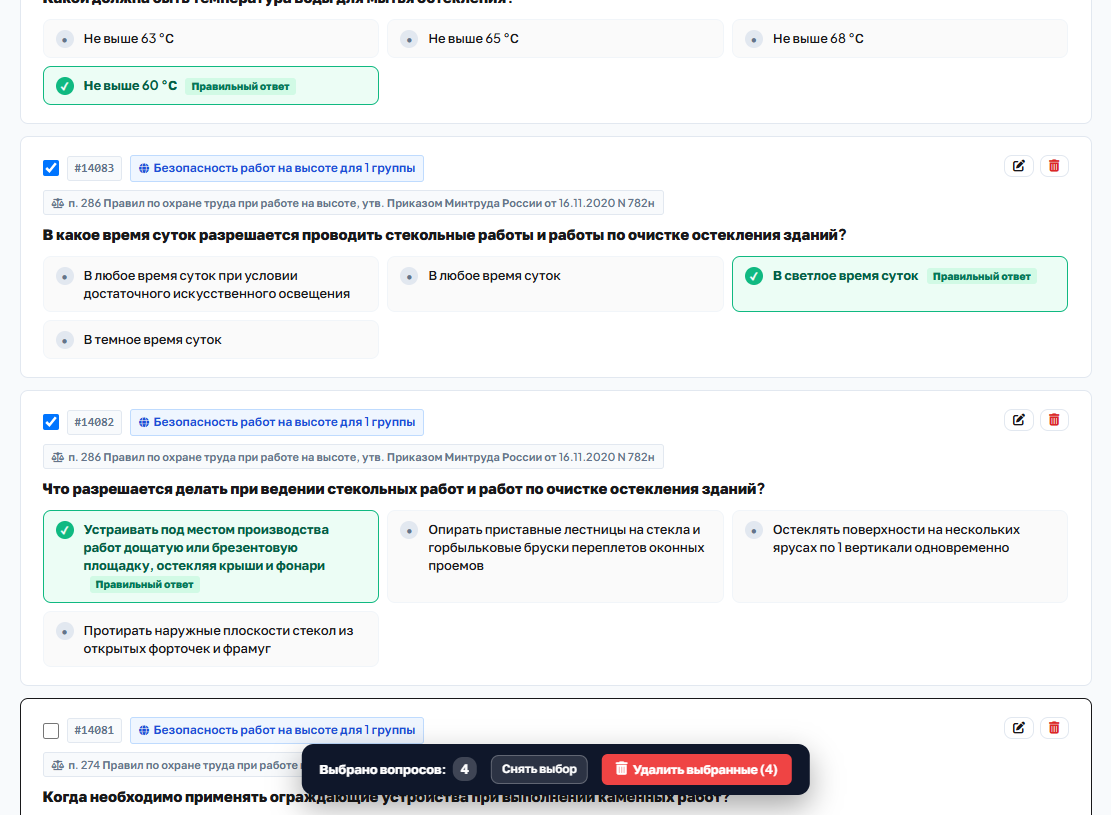
3.5
Также можно выделить и удалить сразу несколько вопросов через чекбоксы:
Нажмите для полноэкранного просмотра
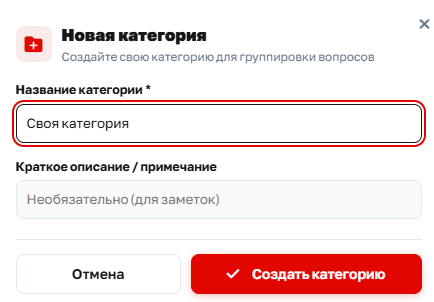
3.6
Для создания своей категории нажмите кнопку «+ Новая категория». Вопросы в ней будут видны только вам:
Нажмите для полноэкранного просмотра
3.7
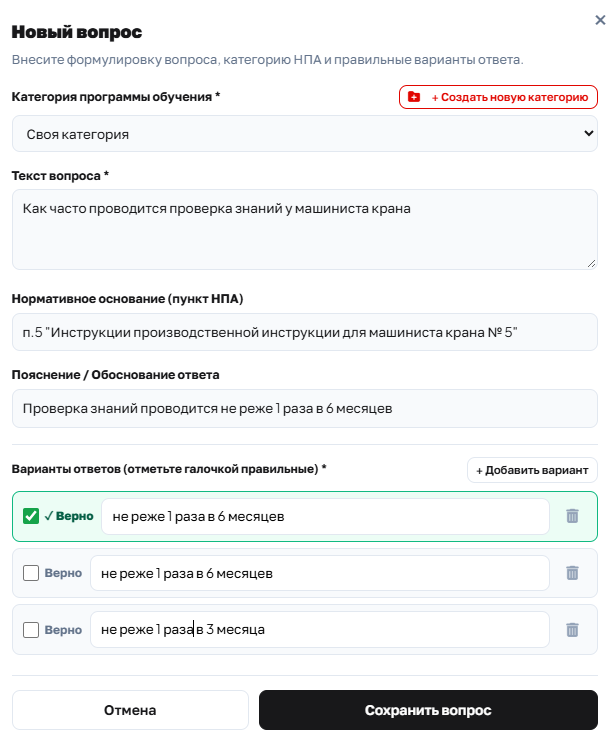
Чтобы создать новый вопрос вручную, нажмите красную кнопку «+ Добавить вопрос» и заполните форму:
Нажмите для полноэкранного просмотра
3.8
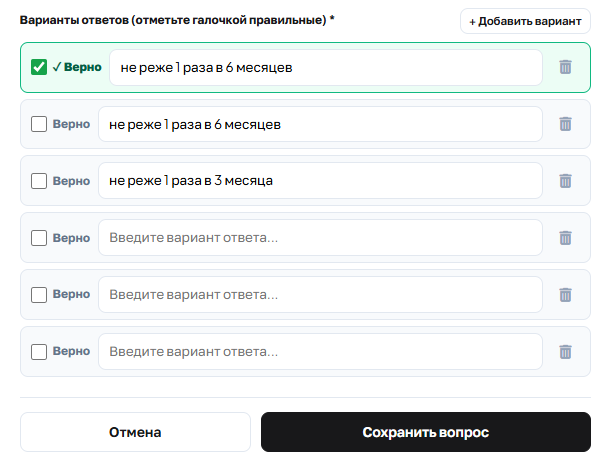
Вы можете добавить больше вариантов ответов кнопкой «+ Добавить ответ»:
Нажмите для полноэкранного просмотра
3.9
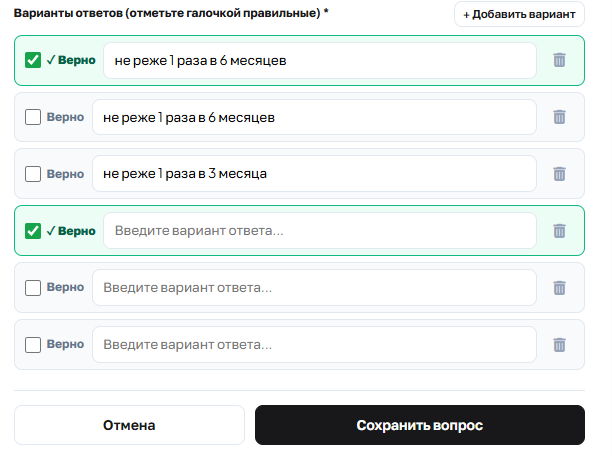
А также отметить правильными несколько вариантов ответа (вопрос с множественным выбором):
Нажмите для полноэкранного просмотра
3.10
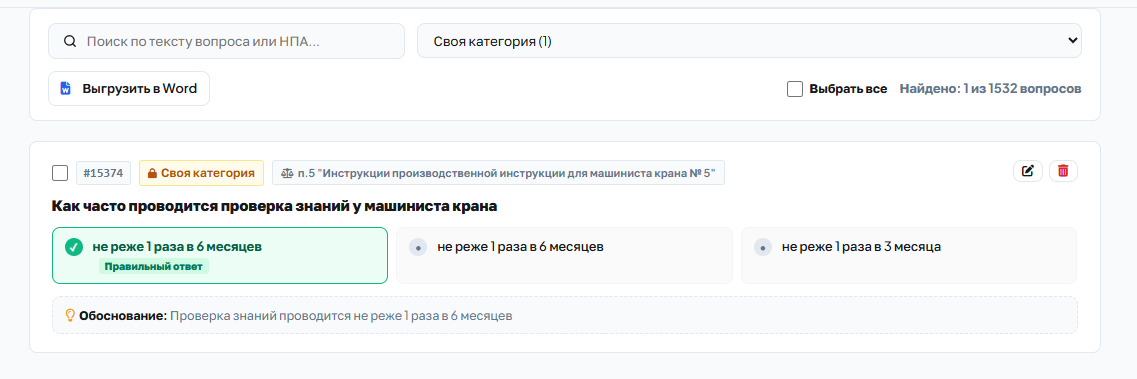
Созданный вопрос сразу появится в соответствующей категории, которую вы выбрали при создании:
Нажмите для полноэкранного просмотра
Импорт
4. Массовый импорт вопросов (Файлы и текст)
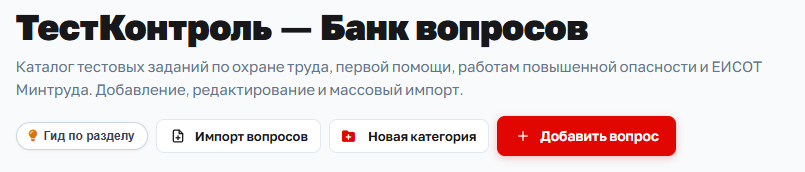
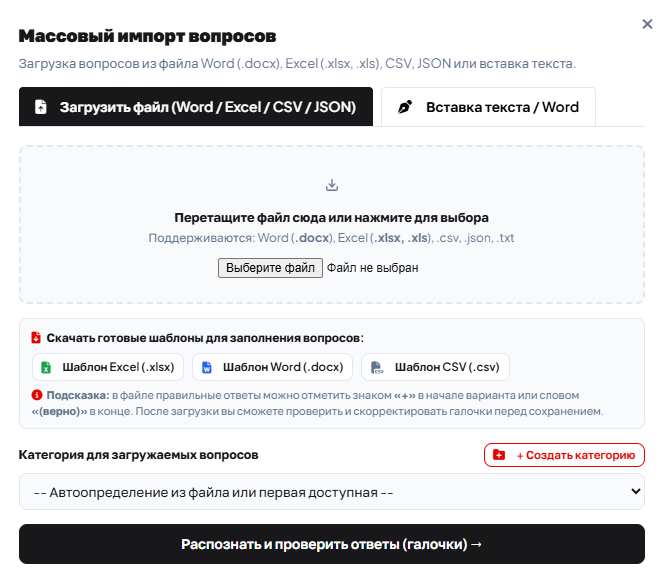
4.1
В банке вопросов доступна функция «Импорт вопросов». Скачайте готовый шаблон для заполнения (Excel / CSV) и выберите целевую категорию:
Нажмите для полноэкранного просмотра
Нажмите для полноэкранного просмотра
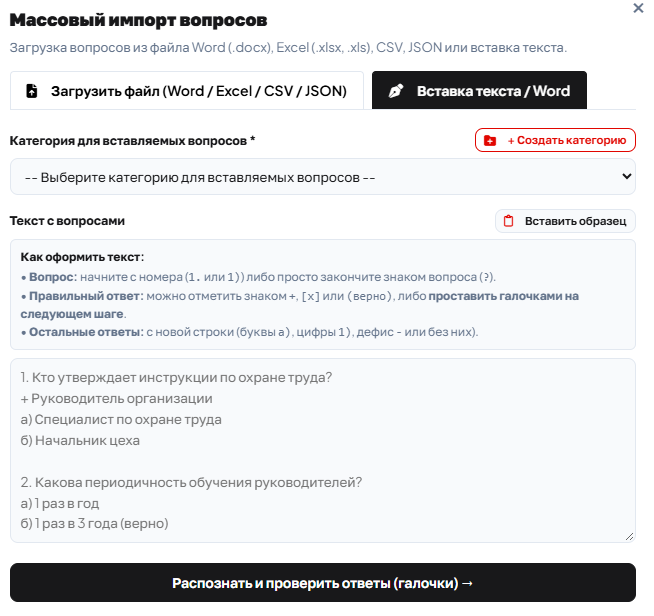
4.2
Также доступен быстрый ввод обычным текстом с интеллектуальным распознаванием формата:
Нажмите для полноэкранного просмотра
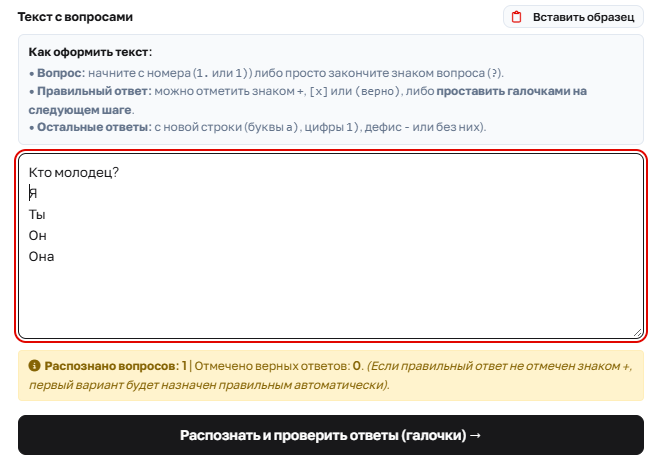
4.3
Если что-то не так — система в реальном времени подскажет, в какой строке допущена ошибка:
Нажмите для полноэкранного просмотра
4.4
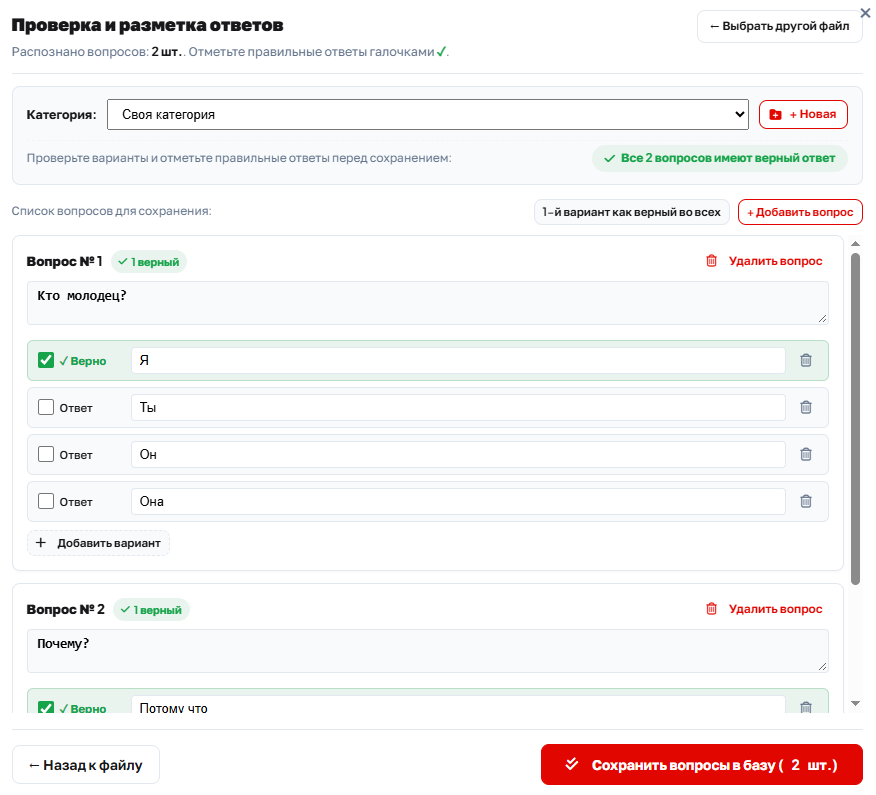
Перед загрузкой открывается экран интерактивной проверки структуры вопросов и ответов:
Нажмите для полноэкранного просмотра
Программы
5. Назначение тестов и создание программы обучения
5.1
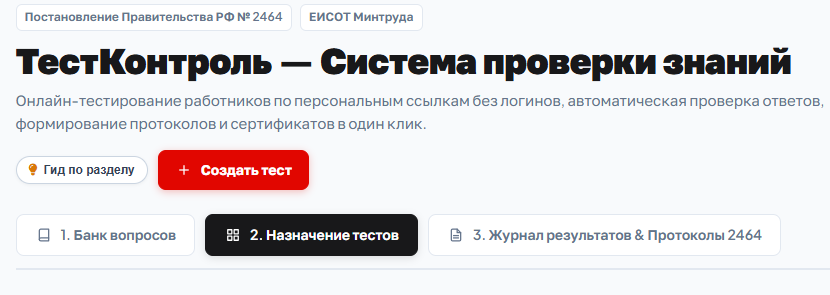
После загрузки вопросов перейдите во вкладку «2. Назначение тестов» и нажмите кнопку «+ Создать тест»:
Нажмите для полноэкранного просмотра
5.2
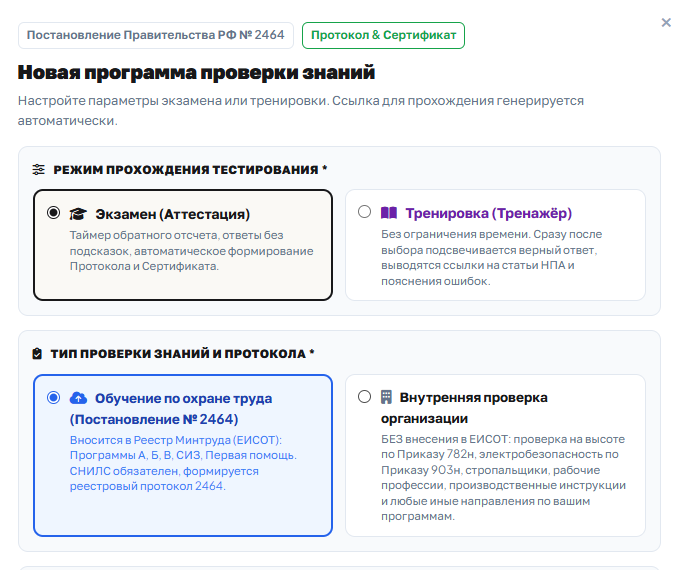
Выберите режим прохождения тестирования и тип проверки знаний:
Обратите внимание: В окне настраивается режим: «Экзамен (Аттестация)» (с таймером и оформлением протокола) или «Тренировка (Тренажёр)» (без таймера, с подсказками по статьям НПА). Рекомендация: на одну тему не создавайте две программы с нуля — создайте одну (например, тренировку), а для экзамена просто скопируйте её в 1 клик!
Нажмите для полноэкранного просмотра
5.3
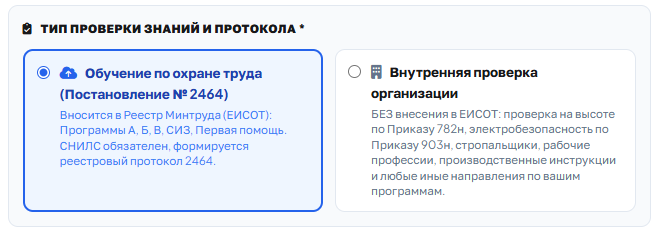
Выберите тип проверки знаний и протокола:
Обратите внимание: 1) Обучение по охране труда (Постановление № 2464) — программы А, Б, В, СИЗ, Первая помощь с внесением в ЕИСОТ Минтруда РФ (СНИЛС обязателен). 2) Внутренняя проверка организации — без внесения в ЕИСОТ (высота по Приказу Минтруда № 782н, электробезопасность по Приказу Минтруда № 903н, ЛНА).
Нажмите для полноэкранного просмотра
5.4
Укажите наименование программы обучения:
Обратите внимание: Наименование программы будет отображаться работникам при входе на тестирование и войдёт в официальный протокол.

Нажмите для полноэкранного просмотра
5.5
При желании разместите ссылку на учебные материалы для подготовки (диск, конспект или презентация):
Обратите внимание: Работник увидит эту ссылку на вводном экране тестирования и сможет заблаговременно повторить учебный материал.

Нажмите для полноэкранного просмотра
5.6
Выберите темы и разделы вопросов из банка для случайного формирования билета:
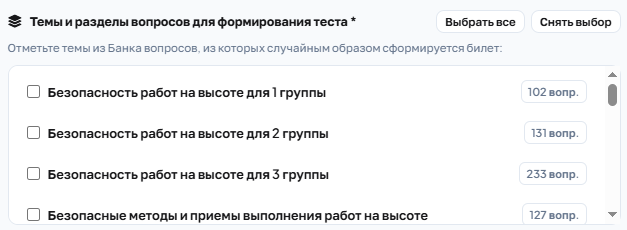
Нажмите для полноэкранного просмотра
5.7
Определите регламент и критерии сдачи (количество вопросов в билете, проходной процент или лимит ошибок, таймер в минутах):
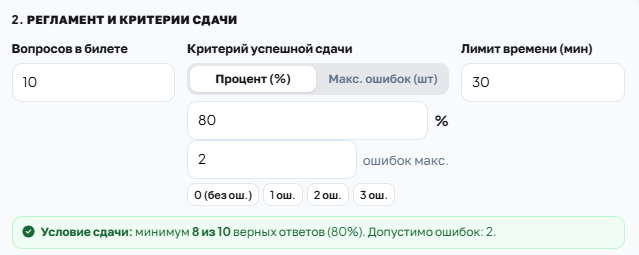
Нажмите для полноэкранного просмотра
5.8
Выберите аттестационную комиссию из карточки организации:
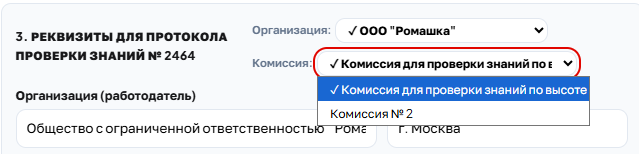
Нажмите для полноэкранного просмотра
5.9
Реквизиты распорядительного документа и состав комиссии подставятся автоматически:
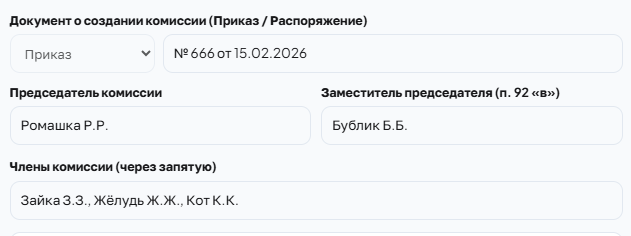
Нажмите для полноэкранного просмотра
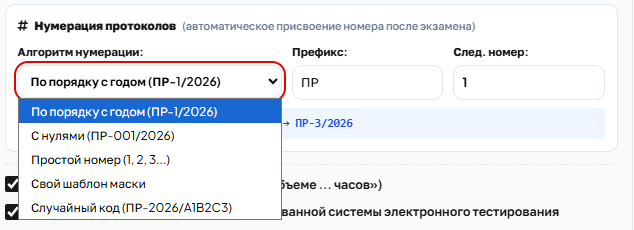
5.10
Задайте удобный алгоритм автоматической нумерации протоколов (с годом, с нулями, простой номер или своя маска):
Нажмите для полноэкранного просмотра
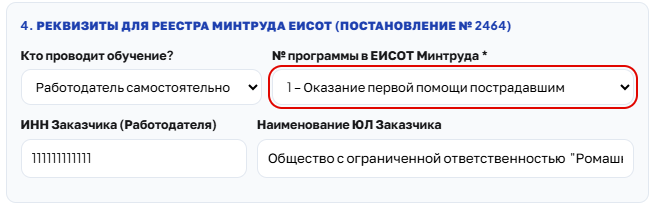
5.11
Для программ по Постановлению № 2464 выберите соответствующий номер программы для Реестра Минтруда (ЕИСОТ):
Нажмите для полноэкранного просмотра
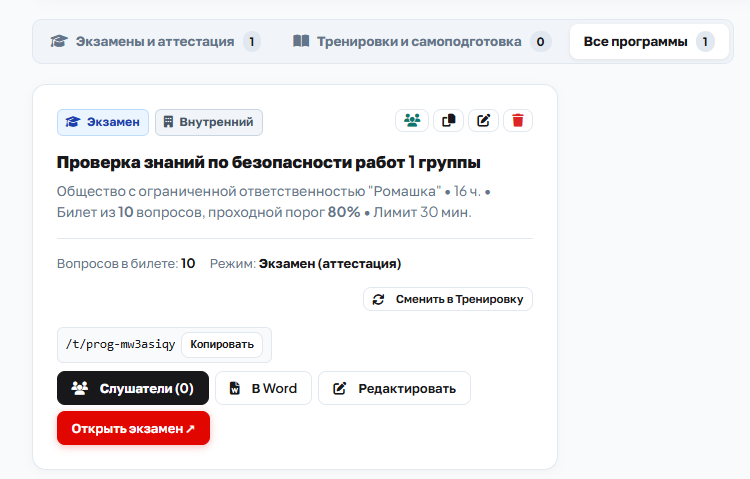
5.12
Ваша первая программа создана и готова к работе:
Нажмите для полноэкранного просмотра
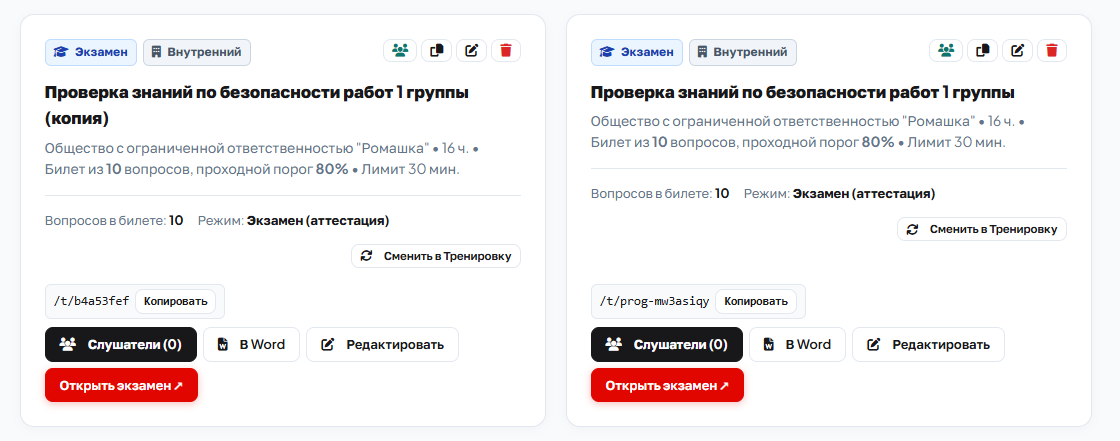
5.13
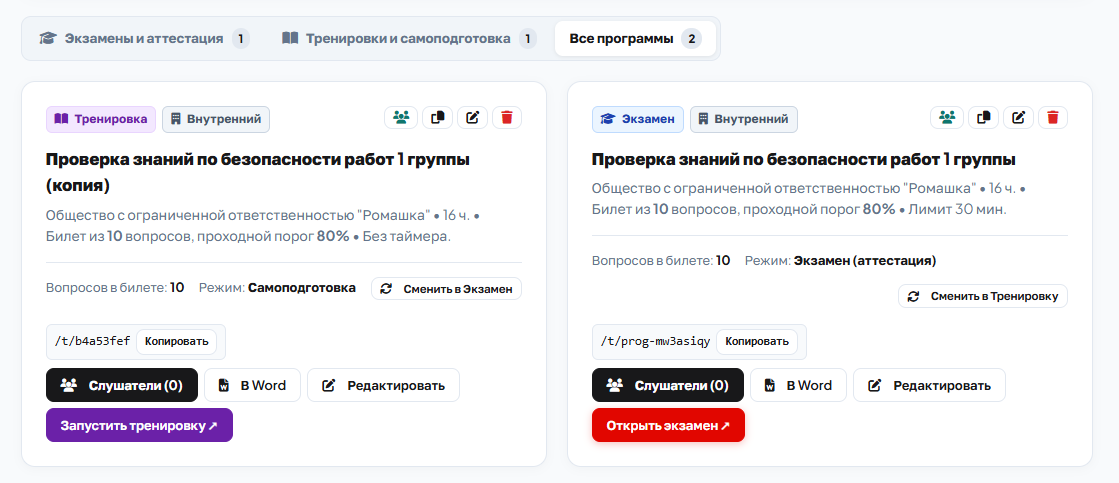
Программу можно скопировать в 1 клик, нажав на иконку копирования:
 Иконка копирования в строке программы
Нажмите для полноэкранного просмотра
5.14
В скопированной программе можно мгновенно сменить режим в тренировку, нажав кнопку «Сменить в Тренировку»:
 Кнопка «Сменить в Тренировку»
Нажмите для полноэкранного просмотра
Работники
6. Добавление слушателей и организация доступа
6.1
В карточке программы нажмите кнопку «Слушатели»:
 Кнопка «Слушатели» в карточке программы
6.2
Добавить слушателя можно вручную через модальное окно:

Нажмите для полноэкранного просмотра
6.3
Или загрузить слушателей массово по шаблону ведомости Excel:
 Кнопка «Скачать шаблон Excel»
 Кнопка «Импорт списка»
Обратите внимание: Обратите внимание: для корректной массовой загрузки колонки Excel-файла должны строго соответствовать скачанному шаблону (ФИО, СНИЛС, Должность, Подразделение).

Нажмите для полноэкранного просмотра
6.4
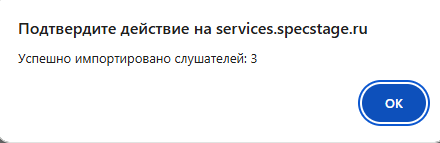
При успешной загрузке система выдаст подтверждение с количеством добавленных работников:
Нажмите для полноэкранного просмотра
6.5
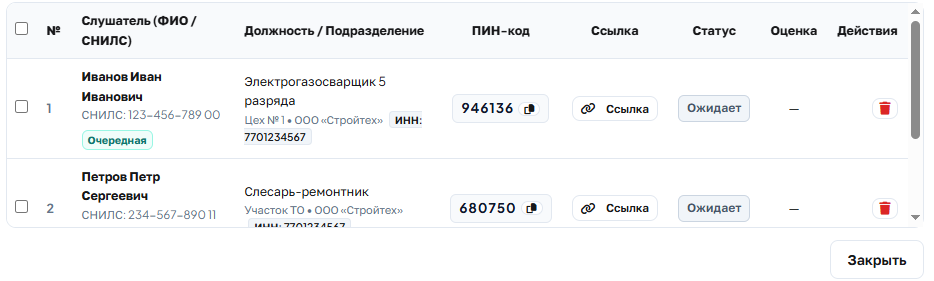
Все слушатели появятся в ведомости группы со своими индивидуальными данными:
Нажмите для полноэкранного просмотра
6.6
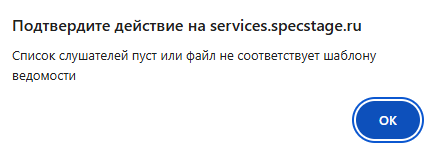
Если загружаемый файл не соответствует шаблону, система выведет предупреждение с указанием ошибки:
Обратите внимание: Проверьте структуру заголовков таблицы и формат СНИЛС (XXX-XXX-XXX XX).
Нажмите для полноэкранного просмотра
Доступ
7. Вход на тестирование для работников
7.1
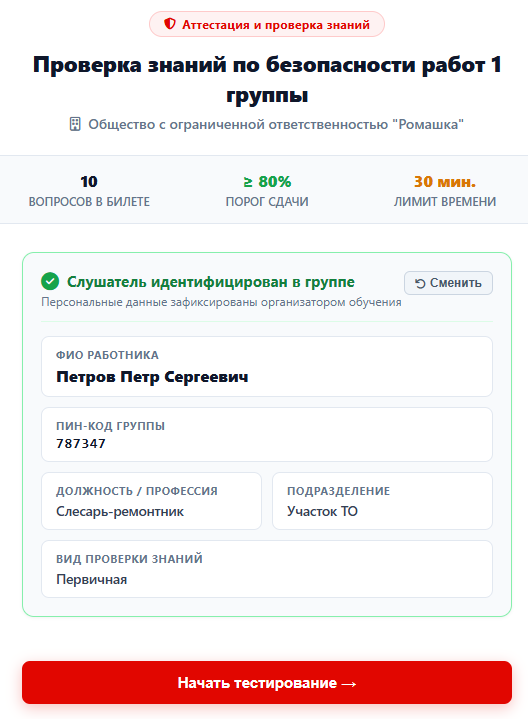
Для каждого слушателя формируется персональная защищённая ссылка. При переходе работник сразу попадает на вводную страницу тестирования:
Нажмите для полноэкранного просмотра
7.2
Также можно скопировать одну общую ссылку на группу для всех работников:
 Кнопка «Скопировать ссылку для всех»
7.3
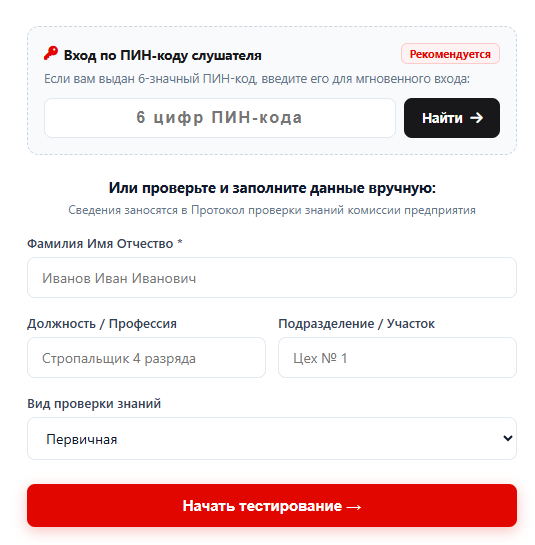
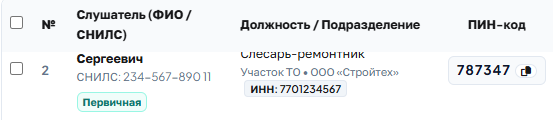
И осуществить быстрый вход по индивидуальному 6-значному ПИН-коду, который формируется на каждого работника:
Нажмите для полноэкранного просмотра
Нажмите для полноэкранного просмотра
7.4
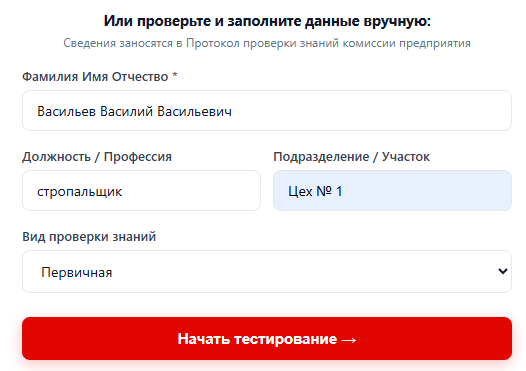
Либо работник может внести свои данные самостоятельно — если вы доверяете самостоятельную регистрацию в системе:
Нажмите для полноэкранного просмотра
7.5
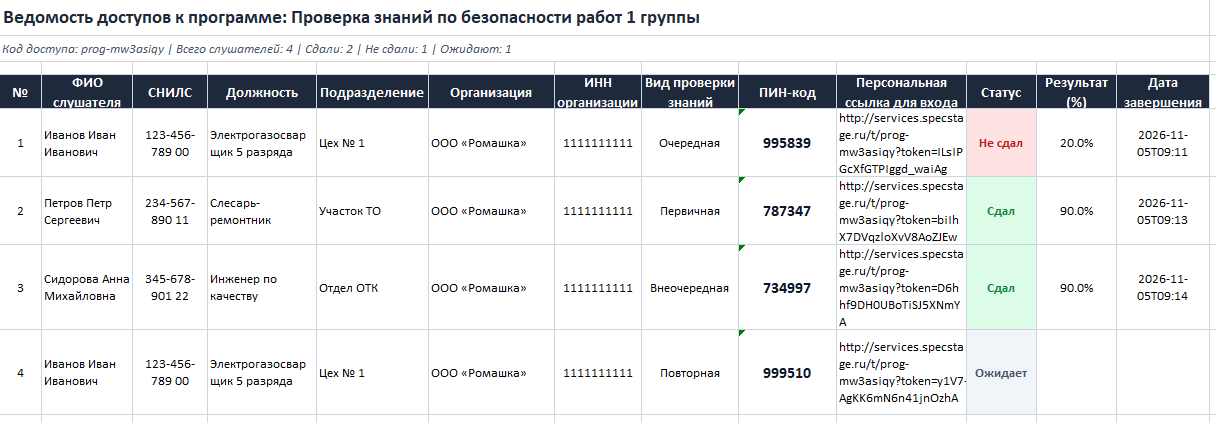
Также можно скачать готовую ведомость для входа работников:
Обратите внимание: В ведомости содержатся полные реквизиты слушателей (ФИО, СНИЛС, должность, подразделение), защищённые персональные ссылки, 6-значные ПИН-коды, статусы и проценты сдачи.

Нажмите для полноэкранного просмотра
Которую можно отправить ответственным лицам в структурные подразделения:
Нажмите для полноэкранного просмотра
Тестирование
8. Прохождение тестирования и разбор ошибок
8.1
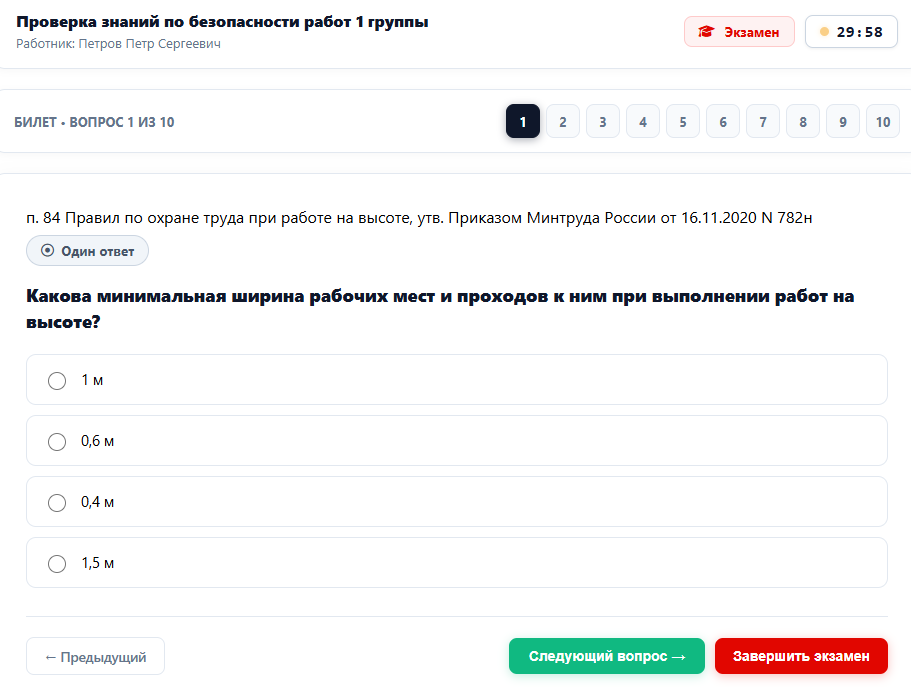
Работник приступает к прохождению тестирования. На экране отображаются вопросы, варианты ответов, индикатор прогресса и таймер:
Нажмите для полноэкранного просмотра
8.2
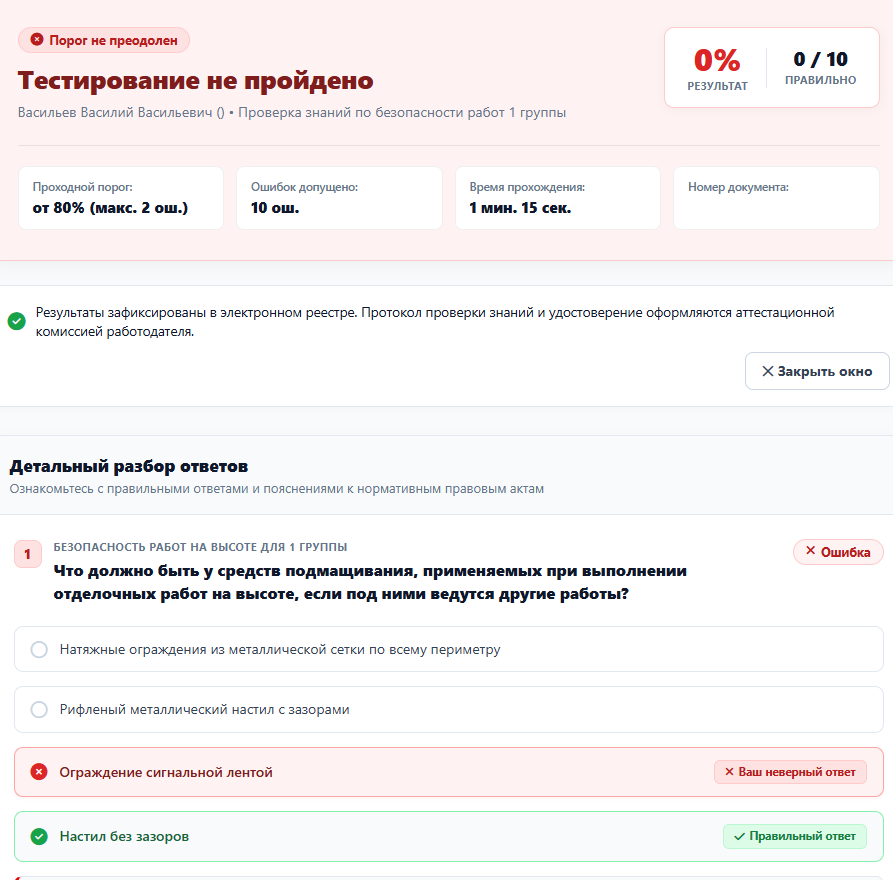
После завершения работник сразу видит результат сдачи («Сдал» / «Не сдал»), процент правильных ответов и подробный разбор ошибок со ссылками на НПА:
Нажмите для полноэкранного просмотра
Журнал
9. Журнал результатов, протоколы и пересдачи
9.1
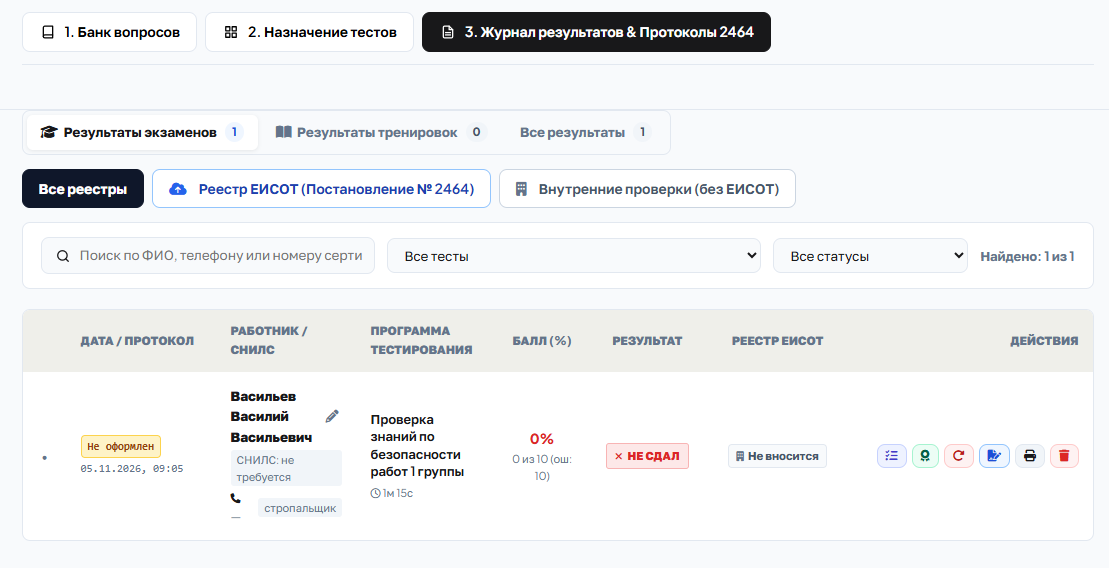
Все результаты автоматически попадают во вкладку «3. Журнал результатов» в режиме реального времени:
Нажмите для полноэкранного просмотра
9.2
В строке каждого работника доступны быстрые действия: просмотр ответов, предпросмотр протокола, оформление протокола или назначение пересдачи:
Вы можете посмотреть — как отвечал работник:
Детальный протокол ответов работника с отметкой верных и неверных пунктов

Предварительно просмотреть протокол:
Быстрый просмотр печатной формы протокола проверки знаний

Оформить протокол:
Присвоение номера и фиксация протокола в реестре

Или назначить пересдачу:
Сброс статуса и открытие повторной попытки тестирования


Нажмите для полноэкранного просмотра
9.3
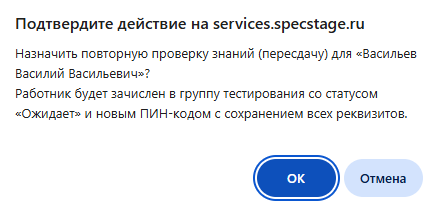
При нажатии «Пересдача» работник мгновенно возвращается в статус «Ожидает» с сохранением истории попыток:
Нажмите для полноэкранного просмотра
9.4
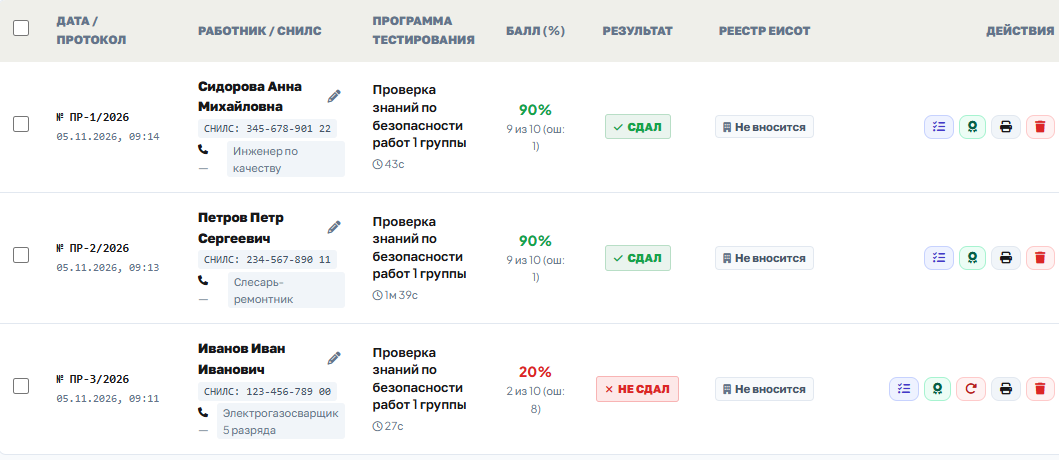
Вы можете оформить отдельный протокол на каждого работника индивидуально:
Нажмите для полноэкранного просмотра
9.5
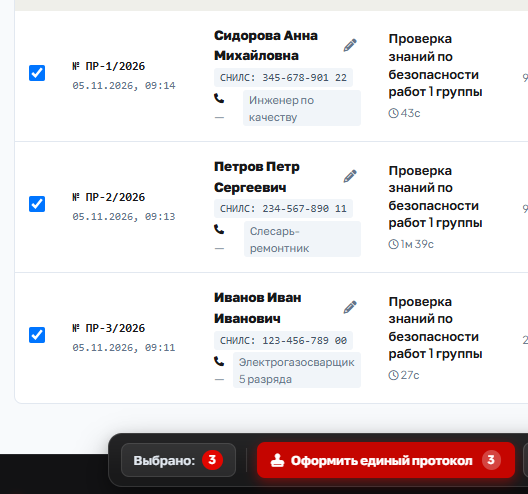
Или отметить галочками несколько работников и нажать «Оформить единый протокол» на группу:
Нажмите для полноэкранного просмотра
9.6
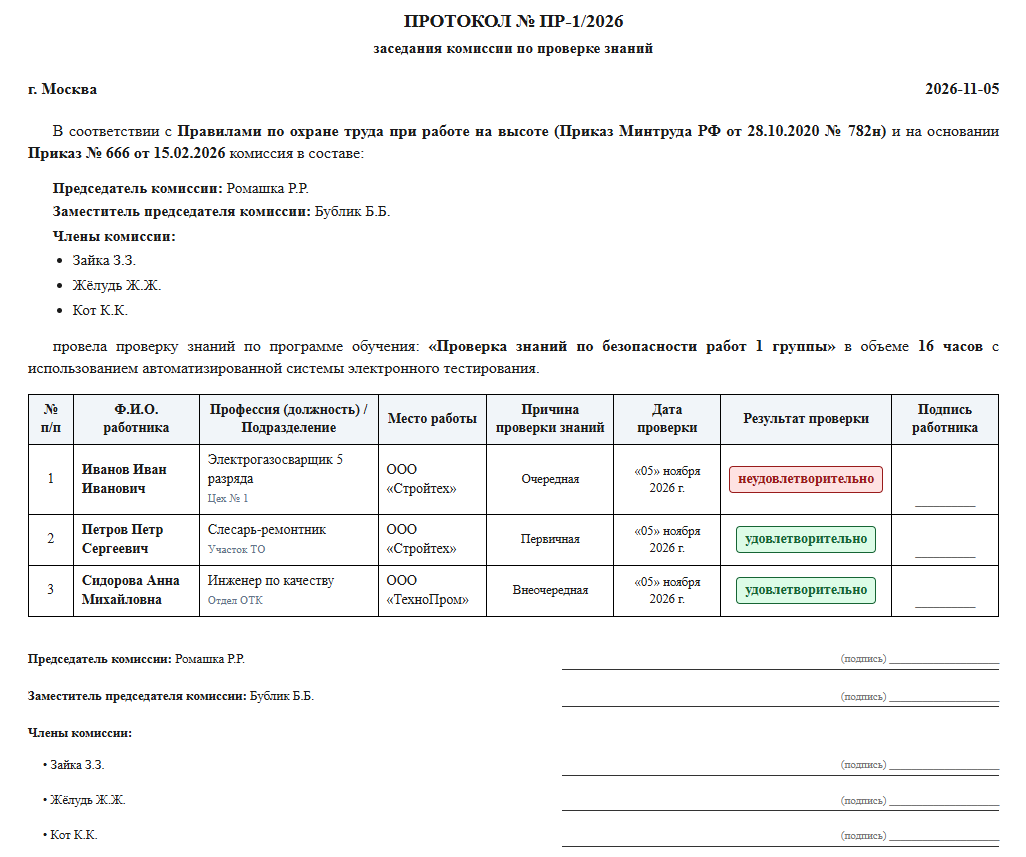
Формируется официальный протокол заседания комиссии со всеми обязательными реквизитами и подписями:
Нажмите для полноэкранного просмотра
9.7
После нажатия кнопки предпросмотра доступна панель управления и настройки параметров протокола:
 Кнопка настроек в строке протокола

Нажмите для полноэкранного просмотра
ЕИСОТ Минтруда
10. Интеграция с Реестром Минтруда РФ (ЕИСОТ)
10.1
В журнале результатов предусмотрено разделение по реестрам: «Все реестры», «ЕИСОТ» (Постановление № 2464) и «Внутренние» (без передачи в Минтруд):

Нажмите для полноэкранного просмотра
10.2
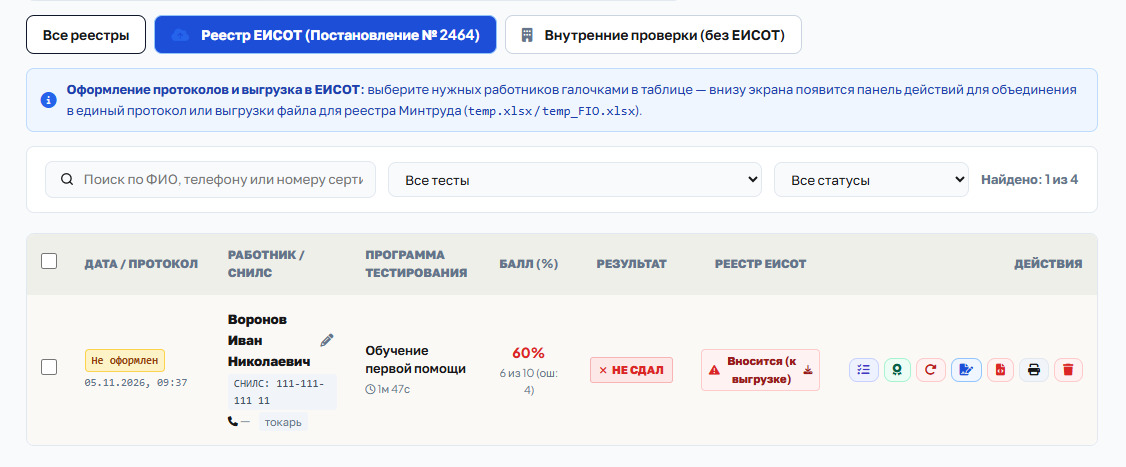
Если программа создана по Постановлению № 2464, при успешной сдаче в журнале автоматически активируется блок подготовки к выгрузке в ЕИСОТ:
Нажмите для полноэкранного просмотра
10.3
Выберите нужных работников галочками — внизу появится плашка формирования реестрового протокола:

Нажмите для полноэкранного просмотра
10.4
Оформите протокол кнопкой «Оформить единый протокол (ЕИСОТ)»:
 Кнопка «Оформить единый протокол (ЕИСОТ)»
10.5
Сформируйте XML для ЕИСОТ в 1 клик для прямой загрузки в личный кабинет Минтруда РФ или скачайте Excel для контрольной сверки:

Нажмите для полноэкранного просмотра
10.6
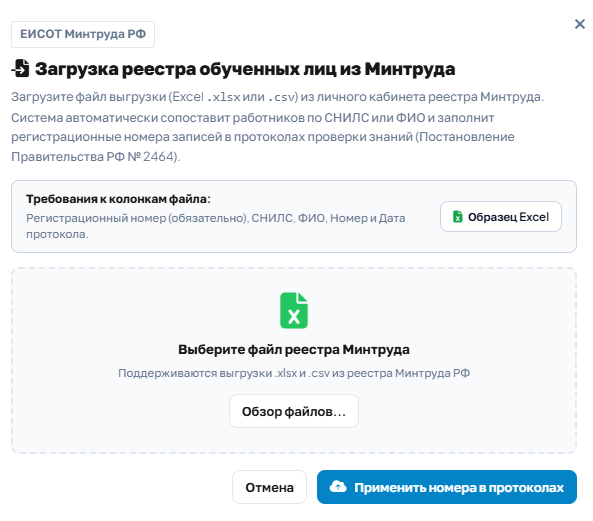
ДВУСТОРОННИЙ ОБМЕН: после внесения протокола в Минтруд введите регистрационный номер и система автоматически подгрузит его в форму протокола:
Нажмите для полноэкранного просмотра